

- Как почистить память Samsung от мусора и ускорить телефон
- Почему память забивается так быстро?
- Встроенные инструменты Samsung: что умеет ваш телефон сам?
- Кнопка «Оптимизировать сейчас» — что она делает на самом деле?
- Продвинутая очистка через «Хранилище» в Device Care
- Секретная функция: Архивация приложений
- Ручная очистка: когда нужно залезть в дебри
- Чистка кэша конкретного приложения
- Очистка через «Мои файлы» (My Files)
- Сторонние приложения: кому можно доверять в 2026 году?
- Files by Google — эталон бесплатной очистки
- Norton Clean — неожиданно хорош
- Canta Debloater — для тех, кто хочет вырезать «жир» Samsung
- А что насчет CCleaner, AVG, Avast?
- Особенности для разных моделей Samsung
- Старые модели (A-серия до 2020, J-серия)
- Средний сегмент (A54, A55, A56)
- Флагманы (S24, S25, S26, Z Fold, Z Flip)
- Пошаговый план: полная очистка за 15 минут
- Чего делать НЕ стоит
- Часто задаваемые вопросы
Как почистить память Samsung от мусора и ускорить телефон
Ваш Samsung начал тормозить, а памяти вечно не хватает? Знакомая ситуация. Мы разобрали все рабочие способы очистки — от простого нажатия кнопки до продвинутых трюков с архивацией приложений. Вы узнаете, какие файлы можно удалять без страха, а какие лучше не трогать, чтобы система не «упала». Спойлер: половину хлама можно убрать прямо сейчас, не устанавливая сомнительных программ.
Почему память забивается так быстро?
Смартфон — это не просто телефон. Это маленький компьютер, который работает круглосуточно. Пока вы листаете ленту, смотрите видео или просто держите экран включенным, система создает тысячи временных файлов. Это и есть тот самый «мусор».
Кэш приложений — самый главный «захватчик» памяти. Каждая программа — от WhatsApp до банковского клиента — сохраняет кусочки данных, чтобы работалось быстрее. Со временем этих кусочков становится так много, что они начинают тормозить систему.
Но есть и другой вид мусора — «системный». Логи ошибок, старые обновления, скрытые резервные копии фотографий. О них вы даже не догадываетесь, пока не заглянете в Device Care на Samsung.
Важно: Samsung не любит, когда в его систему лезут грубыми методами. Поэтому все чистильщики нужно использовать аккуратно. Иначе есть риск снести нужное.
Встроенные инструменты Samsung: что умеет ваш телефон сам?
Производитель уже позаботился о вас. В каждом современном Galaxy — от бюджетного A-серии до флагманского S26 Ultra — есть встроенный «дворецкий». Называется он Device Care (или «Обслуживание устройства» на старых моделях).
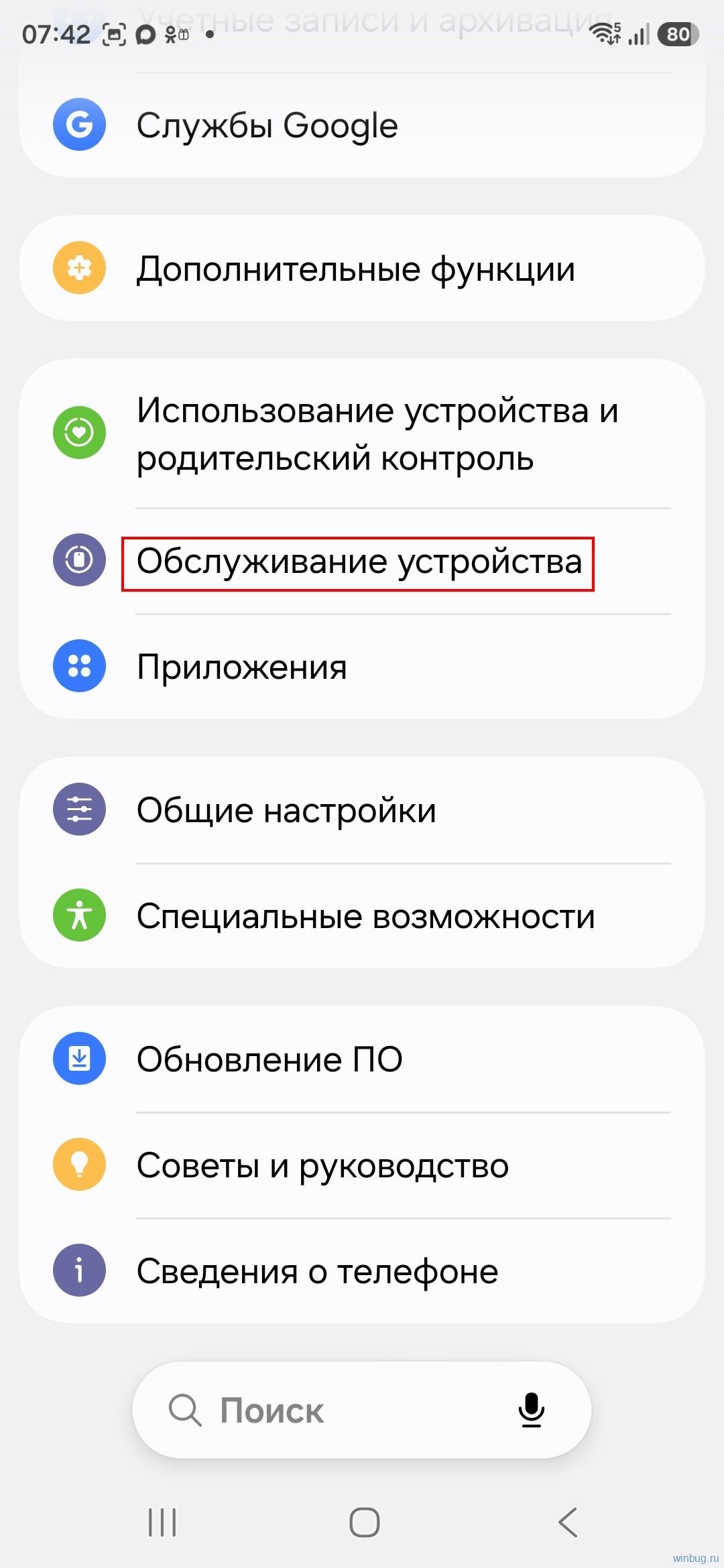
Найти его просто. Заходите в «Настройки». Ищите раздел «Обслуживание устройства» (Рис.1) или «Батарея и обслуживание устройства». Путь может немного отличаться в зависимости от версии One UI, но суть одна.
Кнопка «Оптимизировать сейчас» — что она делает на самом деле?
Многие жмут на эту кнопку каждый день, но не понимают, что происходит. А происходит вот что:
- Закрываются фоновые приложения. Те, что вы не открывали, но которые висят в оперативной памяти и жрут батарею.
- Очищается кэш. Система анализирует временные файлы и удаляет те, что устарели.
- Сканируется безопасность. Проверка на малварь и подозрительные программы.
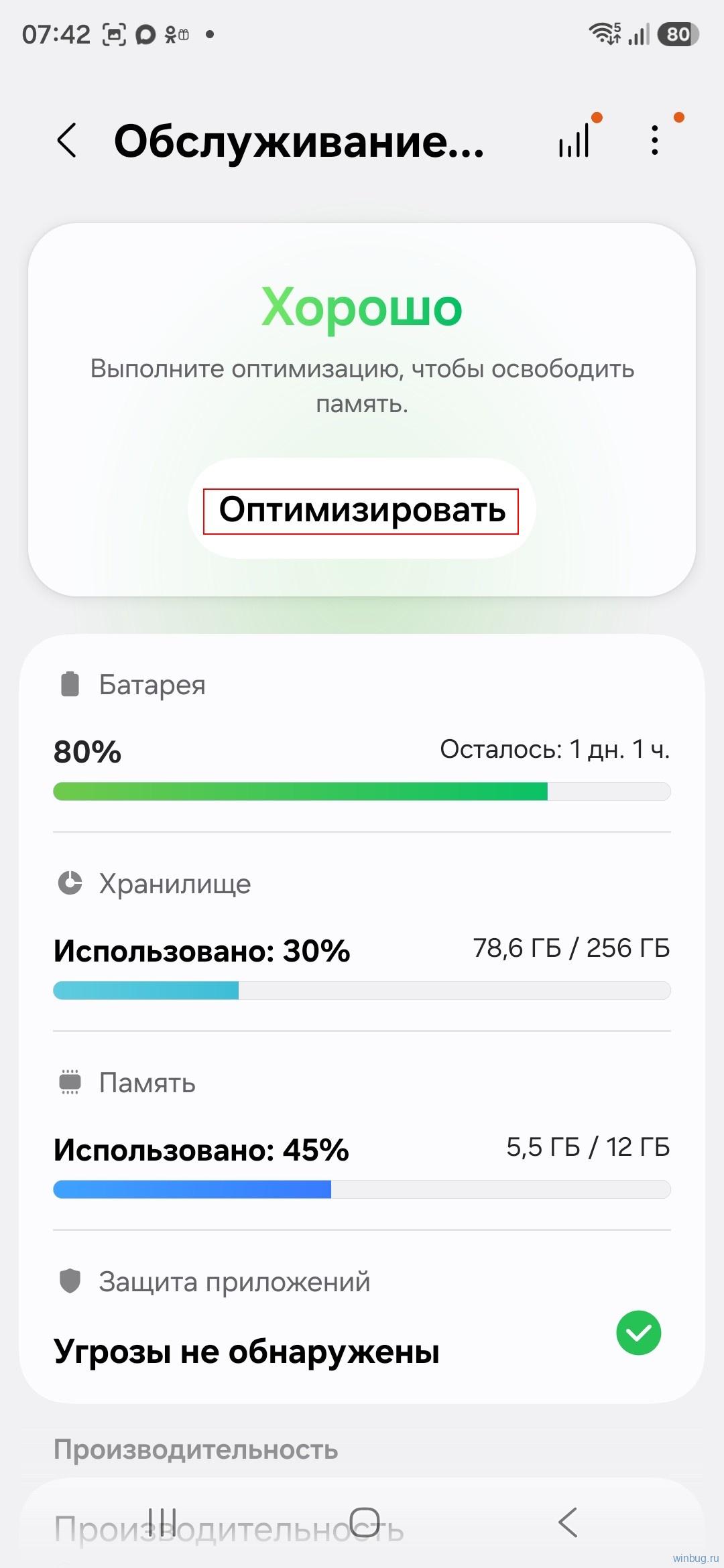
Одно нажатие на кнопку «Оптимизировать» (Рис.2) — и вы уже вернули несколько сотен мегабайт. Но это далеко не все.
Продвинутая очистка через «Хранилище» в Device Care
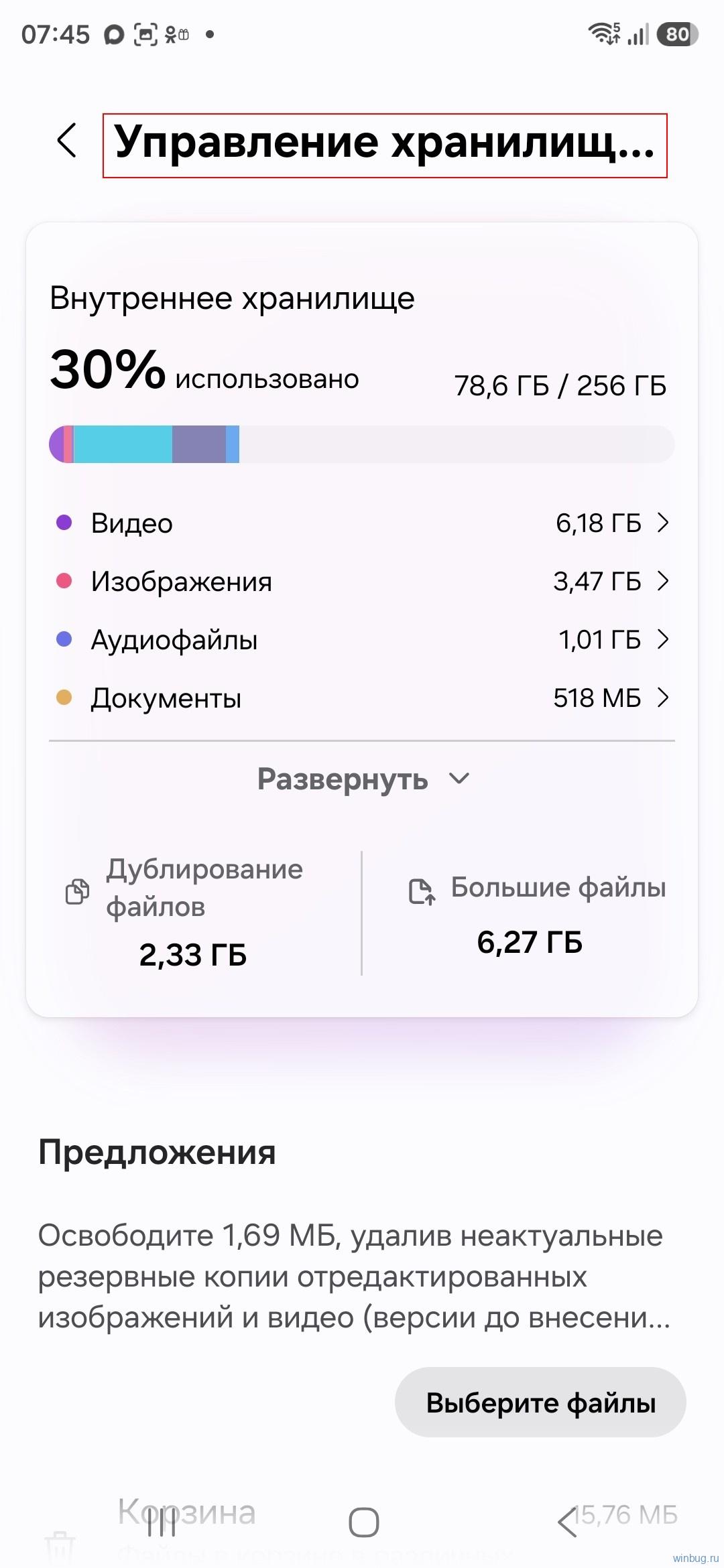
Вот здесь начинается магия. Зайдите в Device Care и тапните по «Хранилище» (Рис.3). Вы увидите не просто цифру (к примеру) «Свободно: 5 ГБ». Вы увидите разбивку — что именно занимает место.
Спуститесь вниз. Там будут категории:
- «Ненужные файлы» (старые логи, мусор из мессенджеров)
- «Дубликаты» (одинаковые фото и скриншоты)
- «Большие файлы» (тяжелые видео и архивы)
- «Неиспользуемые приложения»
Самый сок — в «Корзине». Да-да, у Samsung есть корзина, как на компьютере. Удаленные фото и файлы лежат там 30 дней и продолжают занимать место. Очистите ее, и вы удивитесь, сколько места освободится.
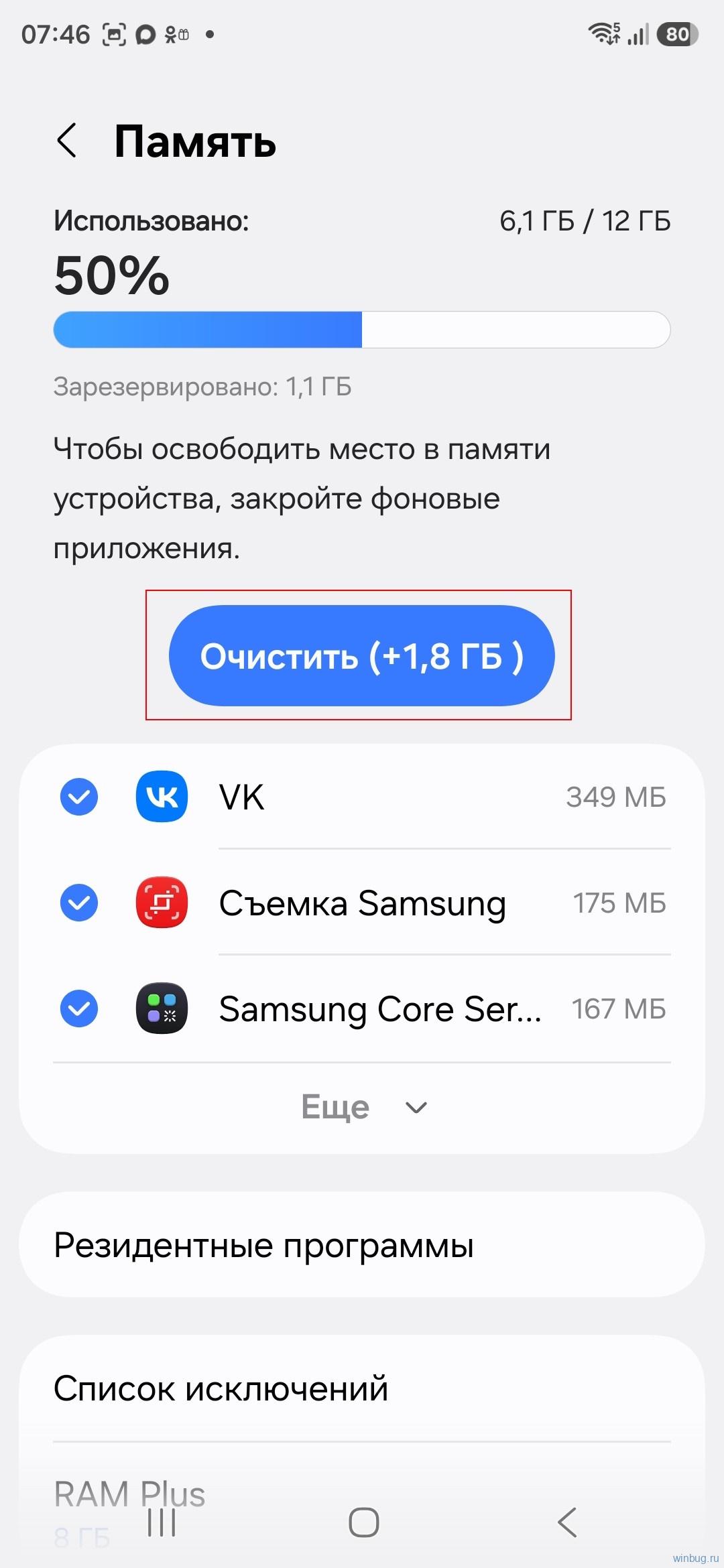
Далее чистим «Память» (Рис.4).
Секретная функция: Архивация приложений
Это, пожалуй, самая недооцененная фишка Samsung. Представьте: у вас есть игра, в которую вы не играли полгода. Удалять жалко — вдруг захочется. Но она занимает 2 ГБ.
Архивация решает эту проблему элегантно. Samsung удаляет основные файлы приложения, но сохраняет ваши данные и иконку на рабочем столе. Место освобождается, а прогресс в игре остается. Один тап по иконке — и приложение снова «оживает».
Как это сделать:
- Откройте Device Care («Обслуживание устройства») → «Хранилище».
- Прокрутите до раздела «Неиспользуемые приложения».
- Выберите те, что вам не нужны прямо сейчас.
- Нажмите «Архивировать».
Можно таким способом освободил несколько ГБ, даже не удалив ни одной программы.
Ручная очистка: когда нужно залезть в дебри
Автоматика хороша, но иногда нужно закатать рукава и почистить вручную. Особенно если телефон уже не первой свежести.
Чистка кэша конкретного приложения
Если какое-то приложение тормозит или глючит, не спешите его удалять. Сначала попробуйте сбросить кэш.
Путь такой: «Настройки» → «Приложения» (на примере приложения «Иви») → выбираете нужное → «Хранилище» → «Очистить кэш» (Рис.5).
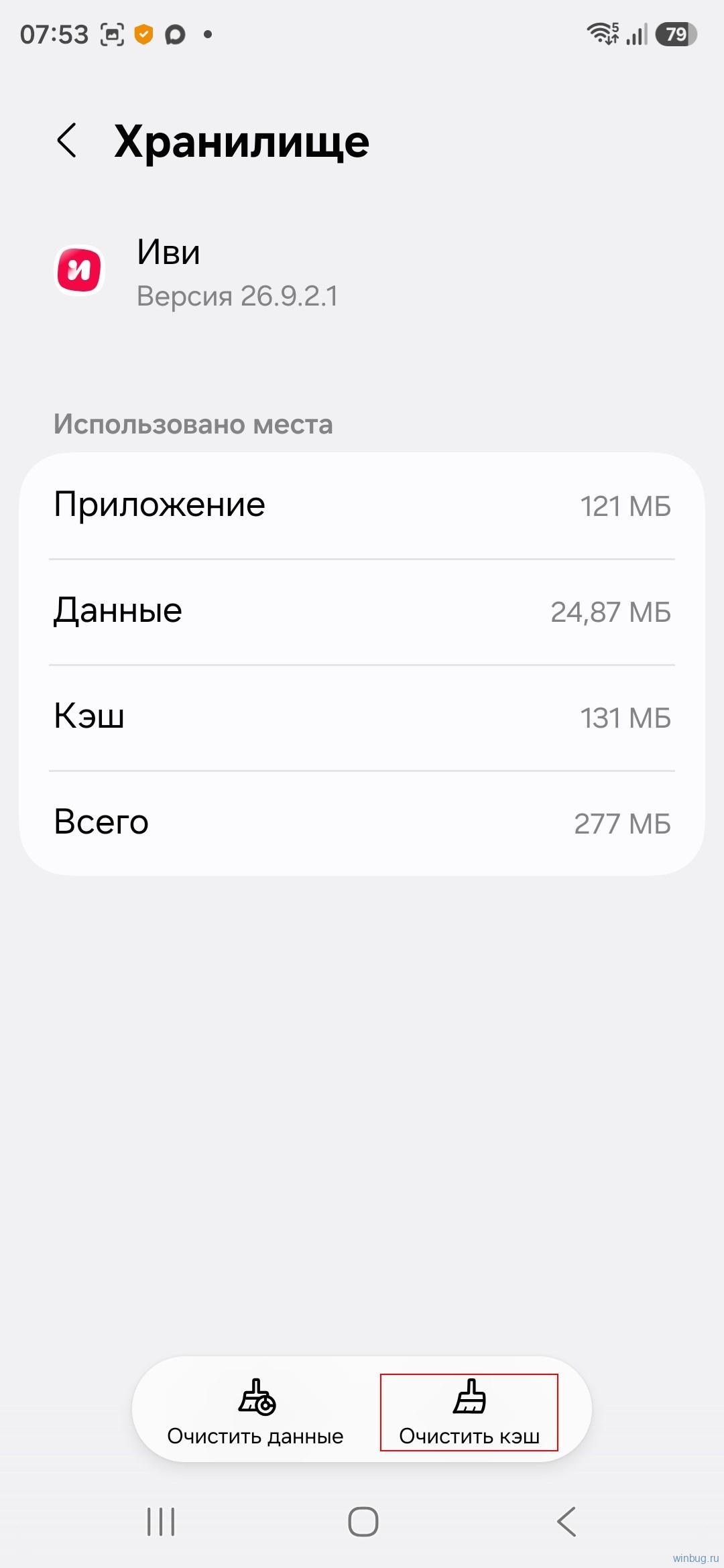
Внимание! Не нажимайте «Очистить данные», если не хотите потерять логины и настройки. Кэш — это безопасно, данные — это сброс до заводских.
Очистка через «Мои файлы» (My Files)
Загляните в файловый менеджер Samsung. Там есть раздел «Загрузки». Скорее всего, вы найдете там кучу PDF-файлов, картинок и APK-установщиков, которые скачали «на минутку» и забыли.
Еще одна потайная дверь — папка Android. Внутри есть папка .Trash. Иногда система не удаляет файлы оттуда, и они лежат мертвым грузом. Можно смело чистить.
Сторонние приложения: кому можно доверять в 2026 году?
Рынок чистильщиков переполнен. Но большинство из них — это либо рекламные помойки, либо бесполезные «ускорители», которые сами жрут батарею. Мы отобрали только те, что реально работают.
Files by Google — эталон бесплатной очистки
Если не хотите ставить ничего лишнего, начните с этого. Files by Google — официальное приложение от Google. Никакой рекламы, никаких впариваний подписок. Просто чистит мусор, находит дубликаты и предлагает удалить старые скриншоты.
- Плюсы: Бесплатно, безопасно, нет рекламы.
- Минусы: Иногда слишком «осторожно» относится к системным файлам.
Norton Clean — неожиданно хорош
Norton ассоциируется с антивирусами, но их чистильщик для Android — это скрытый алмаз. Он полностью бесплатный, без рекламы. Ищет дубликаты, размытые фото и очищает кэш.
- Плюсы: Нет рекламы, брендовая поддержка.
- Минусы: Интерфейс немного старомодный.
Canta Debloater — для тех, кто хочет вырезать «жир» Samsung
Это не совсем чистильщик. Это инструмент для удаления bloatware — предустановленных приложений, которые Samsung ставит по договору с партнерами. Facebook, Netflix, LinkedIn — все это можно снести без рута.
Как работает: Через Shizuku (посредник, дающий права) вы можете отключать или удалять системные приложения, которые вы никогда не используете.
Осторожно! Если удалить что-то важное, телефон может уйти в цикл перезагрузки. Используйте только проверенные списки из сообщества.
А что насчет CCleaner, AVG, Avast?
Можно, но осторожно. Они работают, но часто требуют подписку за «полную очистку». Бесплатные версии часто ограничены или показывают рекламу. Если телефон свежий, вам хватит встроенного Device Care.
Особенности для разных моделей Samsung
Samsung — это не один телефон, а сотни моделей. И то, что работает на S26, может не работать на старом A10.
Старые модели (A-серия до 2020, J-серия)
На старых прошивках (Android 9, 10) Device Care назывался «Обслуживание устройства» или вообще отсутствовал. Там может не быть функции архивации.
Что делать: Вручную чистить кэш через «Настройки» → «Приложения». И не брезговать SD-картой. Перенесите фото и музыку на карту памяти, это освободит внутреннюю память.
Средний сегмент (A54, A55, A56)
Здесь все более-менее современно. Есть Device Care, есть архивация. Но RAM часто меньше, чем на флагманах. Поэтому фоновая очистка памяти (закрытие приложений) работает чаще.
Совет: Добавьте виджет Device Care на главный экран. Одно нажатие — и вы видите, сколько оперативки свободно.
Флагманы (S24, S25, S26, Z Fold, Z Flip)
У вас мощный телефон, но память все равно забивается. Здесь стоит включить «Автоматическую оптимизацию». В Device Care зайдите в «Дополнительно» → «Автоматизация» и включите ежедневную оптимизацию.
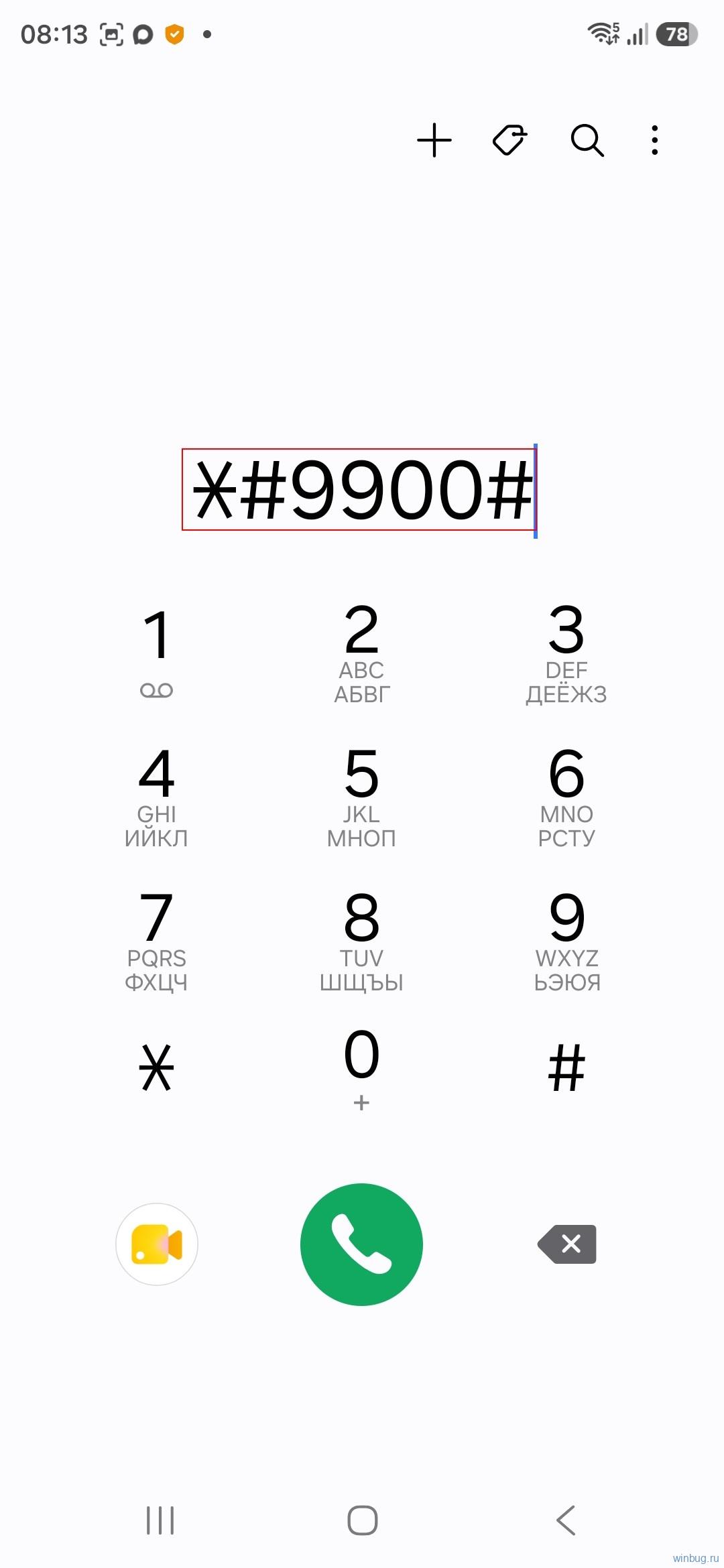
Еще одна фишка для новых моделей — код *#9900# (Рис.6) Он открывает меню SysDump, где можно удалить старые системные логи. На Galaxy S26 это освобождало до 2 ГБ.
Пошаговый план: полная очистка за 15 минут
Вот алгоритм, который работает на любом Samsung.
- Шаг 1. Быстрая победа.
Запустите Device Care. Нажмите «Оптимизировать сейчас». Это займет 10 секунд. - Шаг 2. Глубокая чистка хранилища.
Зайдите в «Хранилище» внутри Device Care. Пройдитесь по всем категориям:
— Удалите «Ненужные файлы».
— Почистите «Корзину».
— Архивируйте «Неиспользуемые приложения». - Шаг 3. Ручная зачистка.
Откройте «Мои файлы». Удалите все из папки «Загрузки». Проверьте папку Android/.Trash. - Шаг 4. Кэш мессенджеров.
WhatsApp и Telegram — главные пожиратели места. Зайдите в настройки каждого мессенджера и очистите кэш. В Telegram это делается в «Данные и память» → «Использование памяти». В WhatsApp — «Хранилище и данные» → «Управление хранилищем». - Шаг 5. Проверка фотографий.
Загляните в Google Фото. Если там включена синхронизация, можно смело удалять фото с телефона — они останутся в облаке. - Шаг 6. Финальный аккорд.
Перезагрузите телефон. Это сбросит системные кэши, которые не удаляются вручную.
Чего делать НЕ стоит
- Не ставьте «ускорители» сомнительного происхождения. Они часто показывают фейковые цифры «найдено 2 ГБ мусора», а на деле просто закрывают приложения.
- Не удаляйте системные папки вручную через проводник. Можно случайно снести что-то важное для работы One UI.
- Не верьте приложениям, которые обещают «увеличить RAM». Оперативную память нельзя «увеличить» программно, если телефон не поддерживает виртуальную память (а Samsung использует ее только на некоторых моделях).
Часто задаваемые вопросы
- Можно ли почистить память без интернета?
Да, Device Care работает офлайн. - Почему после очистки память снова забивается?
Это нормально. Кэш создается постоянно. Достаточно чистить раз в неделю. - Удалит ли очистка мои фото и контакты?
Нет, если вы не нажмете «Очистить данные» в конкретном приложении. Кэш, корзина и логи — это безопасно. - Правда ли, что код *#9900# опасен?
Он безопасен, если использовать только опцию «Delete dumpstate/logcat». Не трогайте другие настройки в этом меню. - Лучше чистить вручную или через приложения?
Лучше всего — комбинация. Device Care для ежедневной рутины, Files by Google для поиска дубликатов, ручная чистка для мессенджеров.
Память — это ресурс, который требует внимания. Но не нужно превращать это в паранойю. Раз в неделю заглянуть в Device Care, раз в месяц почистить мессенджеры — и ваш Samsung будет летать даже спустя годы после покупки.


